


マイクロブレイクとは
とれる中でいちばん小さな休憩だと考えてください。立ち上がる、窓の外を見る、肩を回す、水を一杯飲む。お昼休みでも、近所を一周する散歩でもありません。スマホを確認するより短い、素早いリセットです。
とても短いので、ほぼいつでも差し込めます。先に仕事を区切る必要も、誰かに断る必要もありません。「休む時間がない」という人にこそ向いている理由です。
どのくらいの頻度で?
これという正解はありません。試して調整できる、よくある出発点はこちらです。
- 20分ごとに20秒。 目のための20-20-20ルールです。約6メートル先を見ます。
- ポモドーロ1回につき1回。 25分ずつ作業するなら、5分の休憩が最初から組み込まれています。ポモドーロ・テクニックと休憩のガイドもどうぞ。
- 1時間に1回ほど。 頻繁な中断が苦手なら、1時間に1分でも、ゼロよりずっといいです。
本当に続けられるリズムを選びましょう。毎回とる短い休憩は、守れない完璧なスケジュールに勝ります。
マイクロブレイクでやること
- 遠くを見る。 画面の近くを見続ける目を休ませます。何度かまばたきするのも効果的です。
- 立ち上がる。 10秒立つだけでも姿勢が変わります。
- 肩を回し、手をぶらぶら振る。 やさしく、痛みのない範囲で。ほかのアイデアはデスクでできるストレッチを見てください。
- 水を飲む。 立ち上がるための、手軽な理由になります。
- ゆっくり呼吸する。 深くゆっくり数回呼吸して、仕事に戻ります。
マイクロブレイクと長い休憩
マイクロブレイクは、昼休みや散歩、きちんとした休日の代わりにはなりません。それらの合間を埋めるものです。長い休憩が大きな休息、マイクロブレイクはその間にエネルギー切れを防ぐ小さな休息と考えましょう。目の負担については画面による目の疲れも参考にしてください。
なぜ飛ばしてしまうのか
集中していると、休むことが流れを断つように感じます。そのまま続けて、2時間後に肩はこわばり、目は疲れた状態で顔を上げることに。マイクロブレイクはごく短いので、「やろう」と思いやすいのが利点です。難しいのは思い出すこと。そこでリマインダーが役立ちます。
ペットに知らせてもらう
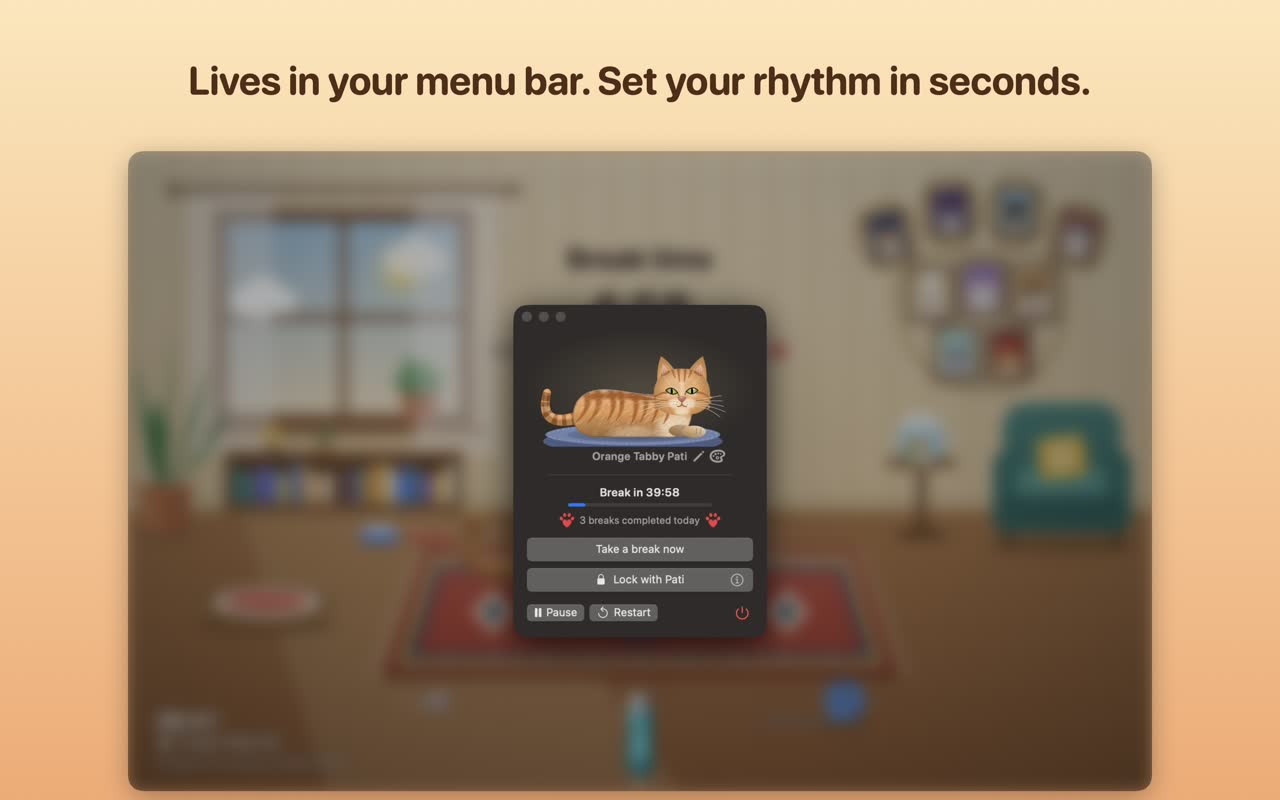
Pati(ねこ)とHav(いぬ)は、MacとWindows向けの休憩タイマーです。作業時間と休憩時間をかんたんなホイールで設定すると、カウントダウンがメニューバー(Mac)またはシステムトレイ(Windows)で静かに進みます。設定できる最短の休憩は10秒なので、本当のマイクロブレイクも可能です。
休憩の60秒前にペットがひょっこり顔を出すので、書きかけの文を仕上げられます。時間になると画面に歩いてきて、休憩が終わるまでキーボードの上に寝そべります。打つものがなくなるので、遠くを見て、立ち上がれます。ビデオ通話や発表中は、会議シールドが終わるまで休憩を待ってくれます。
設定の手順
- Mac App StoreまたはMicrosoft StoreからPatiかHavをインストールします。
- メニューバーまたはシステムトレイからタイマーを開きます。
- ホイールを自分のリズムに合わせます。例:作業20分、休憩20秒。
- ペットがキーボードに寝そべったら、遠くを見て、立ち上がり、呼吸して、仕事に戻ります。
BreakPetは休憩のリマインダーであり、医療機器ではありません。ここで紹介したのは一般的なアドバイスで、治療ではありません。痛みやしびれ、ピリピリ感などの症状がある場合は、医師に相談してください。
よくある質問
マイクロブレイクはどのくらいの長さですか?
数秒から数分です。20秒〜1分程度にしている人が多いです。大切なのは、実際にとれるくらい短いことです。
マイクロブレイクはどのくらいの頻度でとるべきですか?
目のために20分ごと、ポモドーロのような作業1回ごと、あるいは少なくとも1時間に1回が一般的な出発点です。続けられる頻度に調整してください。
PatiやHavでマイクロブレイクを管理できますか?
はい。作業時間と休憩時間はかんたんなホイールで設定でき、最短の休憩は10秒です。休憩が始まるとペットがキーボードの上に寝そべり、打つものがなくなります。
無料ですか? Windowsでも使えますか?
どちらもはい。PatiとHavはペット3匹と特別な日のゲストつきで無料で始められ、MacとWindowsで動きます。追加のペットは任意の買い切りパックで、サブスクリプションはありません。